
Comportement observé
Lorsque vous tentez d'accéder à une activité qui contient une image qui est sur un emplacement de votre réseau local, un message d'erreur est affiché:
| La page web tente d'accéder une ressource qui n'est pas autorisée dans votre environnement Octopus. Par mesure de sécurité, cette action a été bloquée. Veuillez contacter le support technique d'Octopus pour plus de détails. |
voici en image:
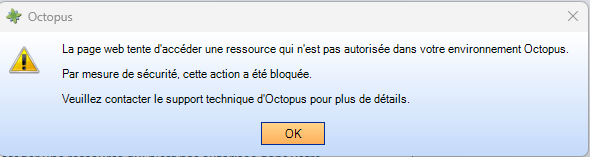
Message d'erreur: 'LocalNetwork' not in the list of authorized permissions :
Depuis quand ?
Le comportement que vous remarquez a été introduit récemment à partir de la version 6.0.1400 suite à une mise à jour du navigateur Chronium embarqué dans Octopus. Cela se produit quand une page web (le journal d'activité par exemple) tente d'accéder à une ressource qui se trouve sur votre réseau local.
Dans Chrome, vous auriez un message similaire à ça :
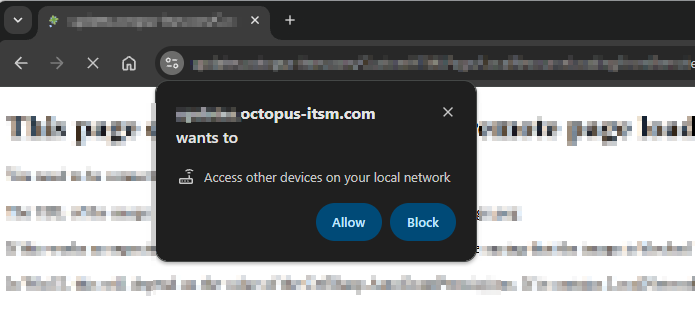
Une activité dans la requête contient des images qui seront téléchargées depuis un serveur interne à votre organisation ; ce qui est tout à fait légitime. Mais pour Chromium, cela n'est pas trivial que ce soit légitime.
Explications
Dans Octopus, nous avons décidé de bloquer cette action par défaut, car il s'agit d'une amélioration de sécurité fournie par Chromium (la technologie du navigateur embarqué). De plus, dans le contexte d'Octopus, cette permission prend une nuance particulière : comme c'est Octopus qui contrôle le contenu des pages affichées, le risque direct posé via Octopus lui-même est limité — le code exécuté vient d'une source qu'on maîtrise et qu'on a auditée, pas d'un tiers imprévisible.
De plus, il est difficile de déterminer d'avance, et automatiquement, si cela devrait être autorisé.
Solution
Nous pouvons cependant modifier une configuration afin d'autoriser le contenu à être téléchargé automatiquement. Si vous comprenez les risques associés, il existe une option qu'on peut activer cette configuration et vous n'aurez plus le message, et les images s'afficheront.
Communiquer avec notre Centre de services et demander un changement de configurations afin d'activer l'option.
* IMPORTANT ; noter que pour des raisons de sécurité, cette demande doit être effectuée par un administrateur autorisé de votre équipe informatique (TI).
Veuillez préciser dans votre demande :
- Activer l'option: : CefSharp.AutoGrantPermission
- Spécifier pour le nom et le numéro de l'équipe
Merci, votre message a bien été envoyé.