
Table des matières
Articles reliés
- Comment réinitialiser le mot de passe Web d'un utilisateur
- Modes d'authentification du portail Web
- Personnalisation de la page d'accueil
- Sécuriser l'accès de l'application Web libre-service à une plage d'adresse IP
- Paramètre d'URL des pages du portail Web
- Portail Web Tech pour les intervenants en déplacement
- Restriction d'un gabarit
Introduction
Il est possible avec Octopus d'utiliser un portail Web pour vos utilisateurs et ainsi éliminer complètement la gestion des demandes de service via les courriels. Il permet non seulement aux utilisateurs d'acheminer leurs requêtes (incidents et demandes de service), mais aussi de suivre l'évolution de l'état des requêtes, ajouter des commentaires directement dans la demande de service et recevoir des messages de l'équipe traitante.
Le portail Web est l'élément clé pour assurer une livraison des services optimale.
Portail Web pour différents services (ESM)
Octopus est un outil dédié à la gestion des services et s'inscrit dans la lignée des Entreprise Service Manager (ESM). Il permet aux équipes de mieux organiser leur travail tout en offrant un portail Web unique disponible pour tous les employés de l'entreprise. Le portail se positionne comme étant le seul lieu de rendez-vous pour effectuer des demandes de services à toute entité de l'entreprise.
Le point de départ est le déploiement de la base de données Octopus dans votre entreprise. Par la suite, il est possible d'activer plusieurs équipes, et ce, sans limite quant au nombre.
Une fois connecté dans le portail Web, l'utilisateur n'aura qu'a choisir le l'équipe pour laquelle il désire soumettre une demande service.
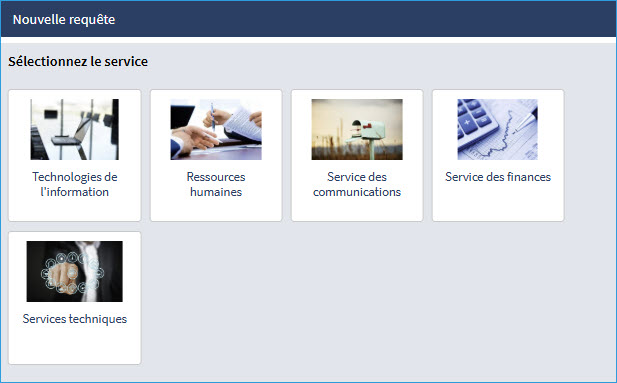
Une fois sélectionné, les demandes seront respectivement assignées à l'équipe responsable.
Chaque équipe est indépendante l'une de l'autre. Elles sont donc autonomes, autant pour la configuration des fonctionnalités que pour la gestion des demandes.
Liste des requêtes
Si votre environnement contient plus d'une équipe accessible via le Web, vous aurez alors la liste de vos requêtes regroupées par leur nom.
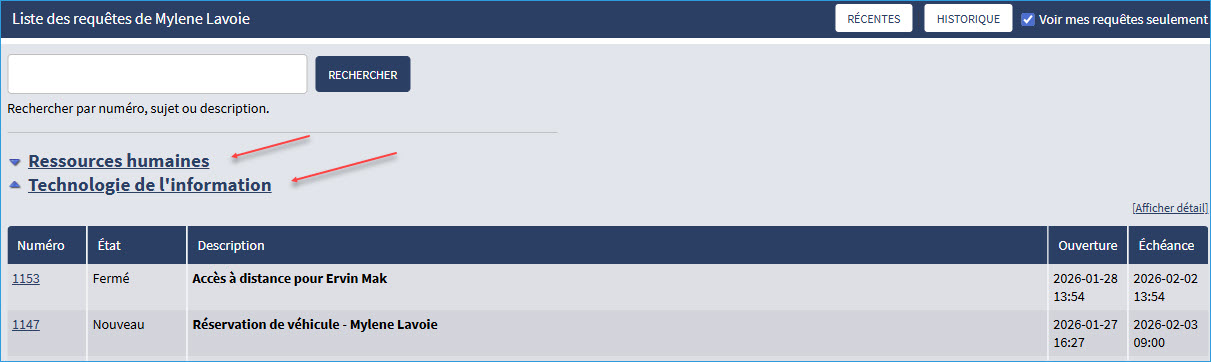
Pour garantir une navigation plus fluide, la liste des requêtes affiche les 500 requêtes les plus récentes, toutes équipes confondues, tandis que l'historique affiche, pour sa part, les 100 requêtes les plus récentes.
Mise en place
Pour connaître l'adresse de votre portail Web, sélectionner Lancer le portail Web du menu Outils d'Octopus. Le mode d'authentification par défaut nécessite un nom d'usager et un mot de passe. Le nom d'usager est relié au champ Nom d'utilisateur Windows de la fiche de l'utilisateur et le mot de passe est normalement le même que celui utilisé pour vous connecter à l'environnement de votre entreprise. Si ce mot de passe ne fonctionne pas, vous pouvez cliquer sur Mot de passe oublié ? dans la fenêtre de connexion. Pour connaître tous les modes d'authentification disponibles, référez-vous à l'article Mode d'authentification du portail Web.
Notez bien : Le fonctionnement peut varier selon le mode d'authentification configuré par les administrateurs de la base de données Octopus.
Étapes pour accéder au portail Web
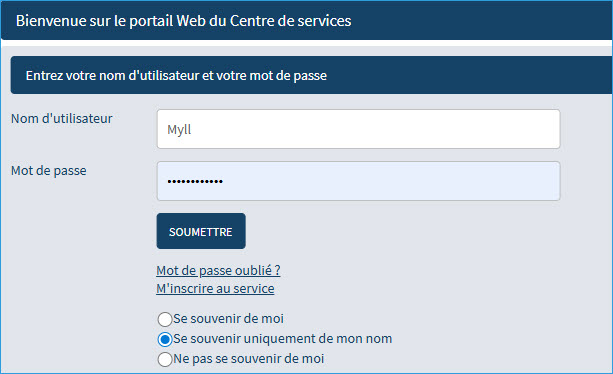
- À partir de la page d'accueil du portail Web, entrer votre Nom d'utilisateur et votre Mot de passe :
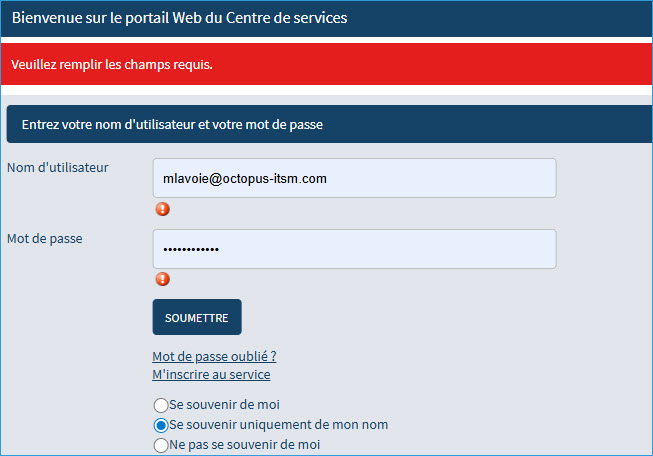
Nom d'utilisateur et mot de passe invalide
- Si vous entrer un nom d'utilisateur ou un mot de passe invalide, le système donnera un message d'erreur.
- NOTEZ BIEN : Afin de pouvoir vous connecter au portail Web, il est nécessaire de connaître votre nom d'utilisateur. Généralement, votre nom d'utilisateur est le même que celui de Windows. Dans le cas contraire, vous devez vous informer auprès du centre de services TI pour connaître votre nom d'utilisateur Octopus.
- Dans la fenêtre précédente, celle présentant une erreur de connexion, cliquer sur Mot de passe oublié ?, entrez votre nom d'utilisateur et cliquez sur Soumettre.


- Le compte doit préalablement avoir été créé afin de pouvoir réinitialiser le mot de passe.
- Si le nom d'utilisateur spécifié existe, le système vous enverra, en quelques minutes seulement, un courriel pour initialiser votre Mot de passe. À vérifier : il est possible que le courriel entre dans votre boîte de courier indésirable.
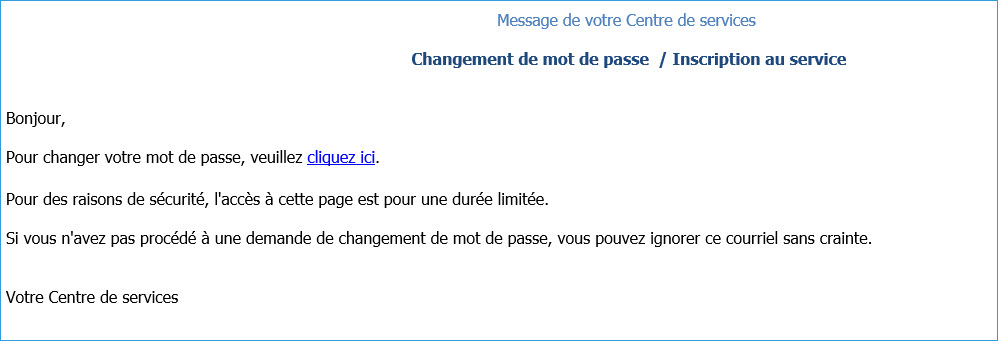
- Cliquer sur le lien dans le courriel pour réinitialisaliser votre mot de passe.
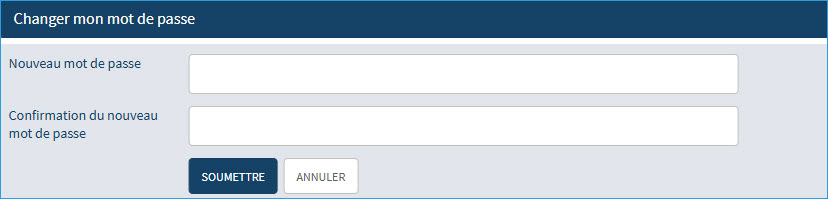
- En cliquant sur Soumettre, vous pouvez dès maintenant vous connecter au portail Web en utilisant le nouveau mot de passe.
- En tout temps, il sera possible de changer votre mot de passe, soit via le portail Web dans Mon profil ou dans l'application Windows Octopus dans Fichier > Changer mon mot de passe.
Option de création du compte utilisateur pour l'externe (ouverture du portail Web à l'externe)
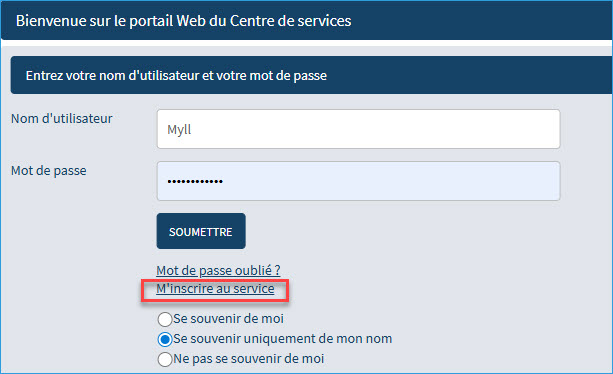
- Par défaut, un utilisateur doit déjà exister dans Octopus pour avoir la possibilité d'accéder au portail Web. Mais, dans certains environnements, par exemple pour les villes qui désirent ouvrir le portail Octopus aux citoyens, il est possible d'activer un plugin M'inscrire au service.
- Après avoir fait installer le plugin par le Centre de service Octopus, le bouton M'inscrire au service deviendra fonctionnel et permettra aux personnes externes à l'entreprise, de créer des requêtes sur le portail Web Octopus. À noter que les personnes de l'externe auront idéalement accès à des formulaires spécifiques pour leurs types de besoins.
- Nous vous invitons à consulter l'article suivant pour découvrir cette fonctionnalité : M'inscrire au service
Une fois l'option activée, les champs obligatoires à l'inscription d'un utilisateur sont les suivants :
- Prénom
- Nom
- Courriel (Le courriel sera ajouté dans les champs Courriel et Nom d'utilisateur Windows)
- Mot de passe
- Confirmation du mot de passe
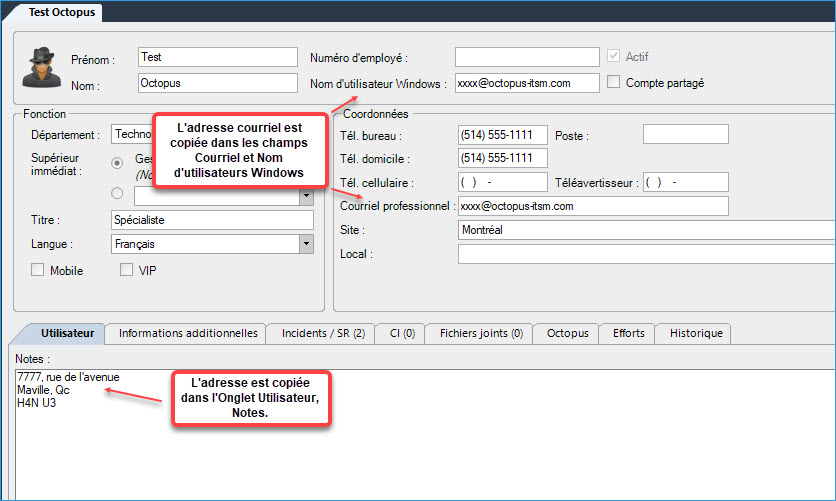
Cette option fonctionne seulement avec le mode de connexion Nom d'utilisateur et mot de passe et doit être activée via le Centre de services Octopus.
Communiquer avec notre Centre de services pour effectuer une demande de changement de configuration et activer cette option.
* Veuillez préciser le nom des questions additionnelles (champs) et des options souhaitées. Voir l'article suivant : M'inscrire au service
Mon profil
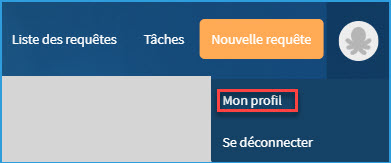
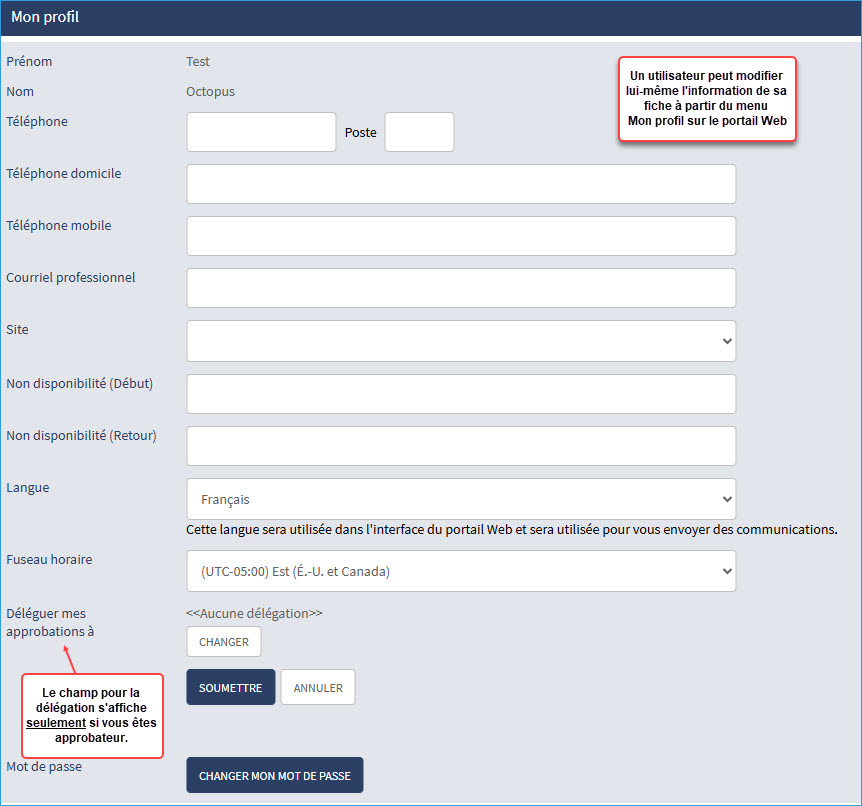
À partir de la page principale du portail Web, cliquez sur le bouton Mon profil pour voir ou modifier l'information de votre fiche utilisateur.
Les informations visibles proviennent de la fiche de l'utilisateur, par défaut, voici celle qu'on voit :
|
* Le champ Site est visible par défaut, mais il peut être caché |
D'autres champs peuvent être ajoutés à la liste des informations visibles.
Communiquer avec nous pour modifier la visibilité des champs au besoin.
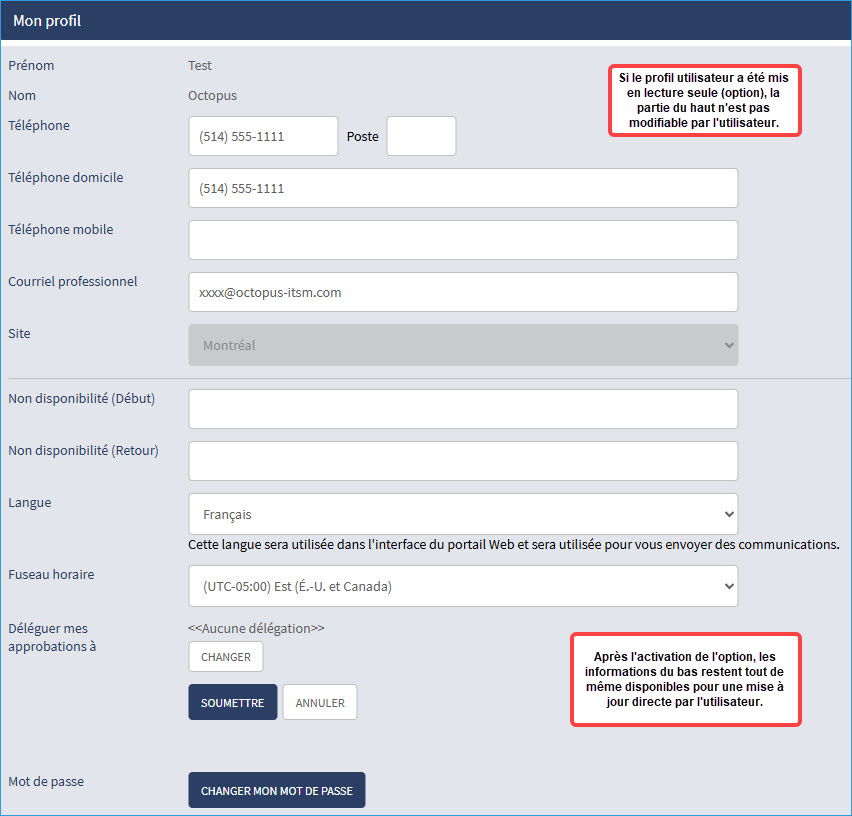
Dans ce cas, vous pourrez seulement utiliser l'option Changer mon mot de passe, Non disponibilité et Déléguer mes approbations à le cas échéant.
Activation/désactivation de la modification du profil
Il est possible de mettre en lecture seule le profil ou le rendre accessible à la modification aux utilisateurs. Pour modifier cette option, vous pouvez nous contacter en faisant une demande via notre portail Web. Pour plus de détails sur cette fonctionnalité, consulter Modification du profil utilisateur sur le portail Web
Veuillez noter que si la synchronisation des utilisateurs est faite avec une source externe, nous vous recommandons fortement de mettre le profil en lecture seule (activation de l'option), puisque toute modification faite par l'utilisateur seront de toute façon écrasées lors de la prochaine synchronisation.
Liste des requêtes
À l'ouverture du portail Web, vous avez accès à la liste des requêtes que vous avez déjà soumises à une équipe. La liste s'affiche, par défaut, sans les détails pour un aperçu rapide des requêtes en cours.
Vous pouvez cliquer sur le lien [Afficher détail] pour avoir une vue plus détaillée de la liste.
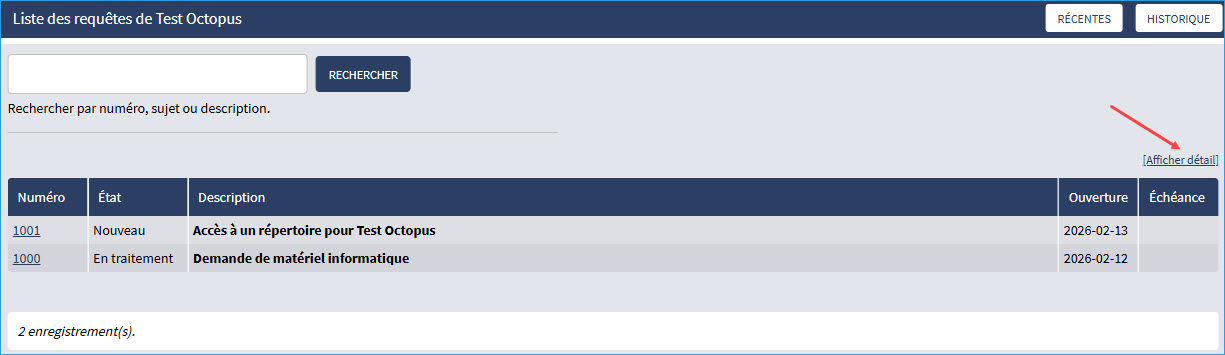
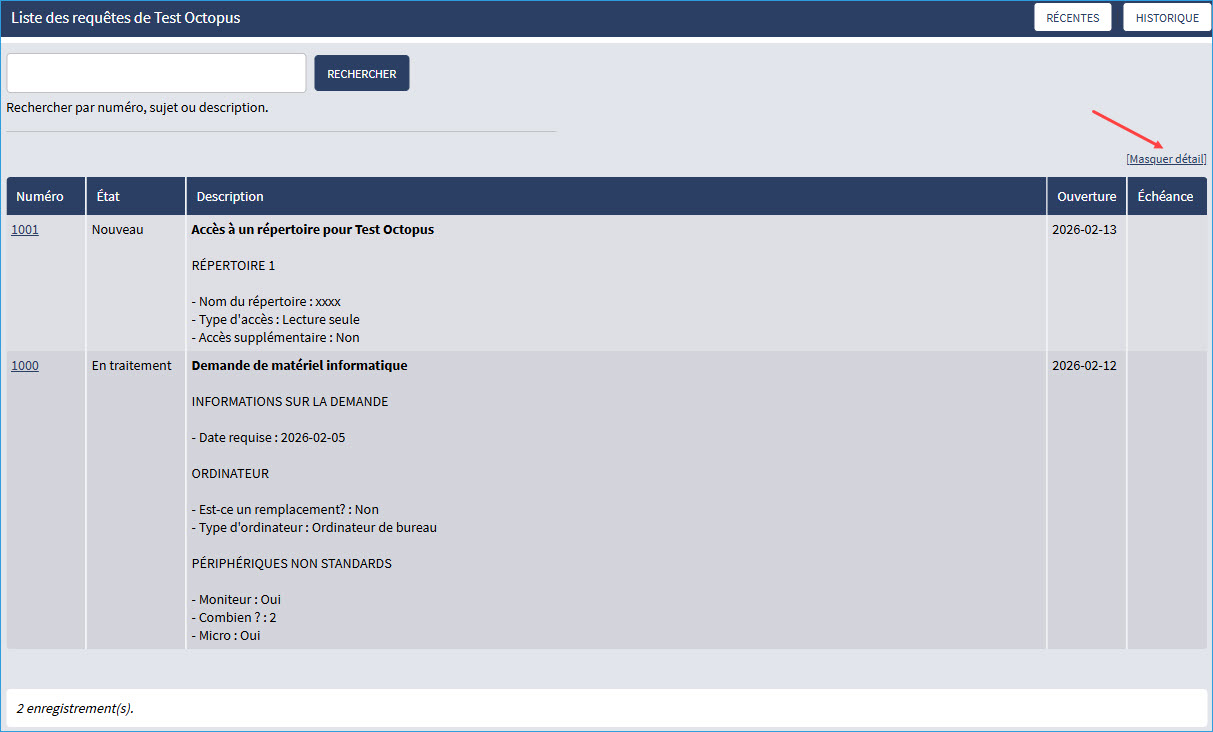
Boutons Récentes et Historique
- Le lien Récentes permet d'afficher les requêtes actives et fermées. Veuillez noter que, par défaut, les requêtes fermées seront affichées pendant 30 jours après la date de fermeture (max. 500 requêtes les plus récentes).
- Le lien Historique permet d'afficher l'ensemble des requêtes (max. 100 requêtes).

Recherche
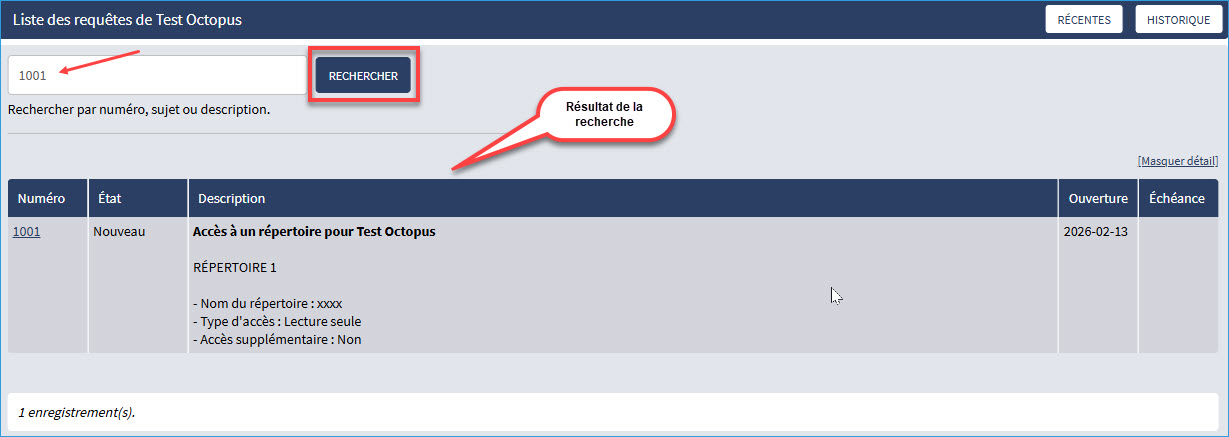
Il vous est possible de rechercher parmi les requêtes ouvertes ou dans l'historique pour une requête en particulier.
Pour effectuer une recherche, vous devez entrer l'information (numéro, sujet, ou description) dans le champ prévu à cet effet et vous devez appuyer sur le bouton Rechercher.
La recherche s'effectue dans les champs suivants :
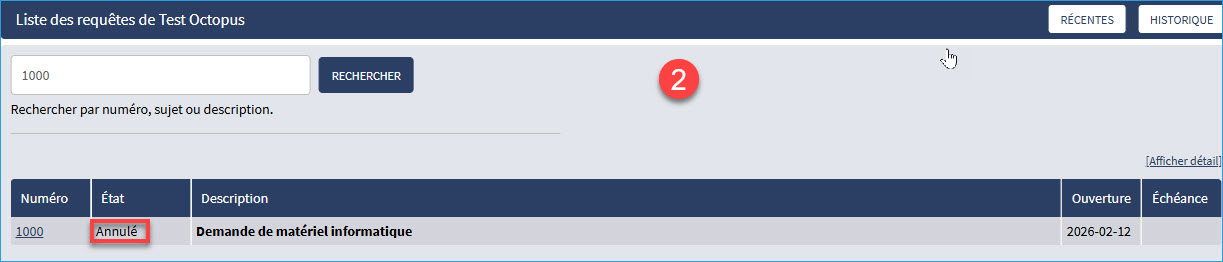
Visibilité des requêtes annulées
Par défaut, les requêtes qui ont été annulées ne sont pas visibles sur le portail Web. Ce comportement peut être modifié à partir du menu Outils > Options > Visibilité des requêtes annulées sur le portail Web.
Pour modifier les options dans Octopus, un intervenant doit détenir la permission :
- Administrer Octopus

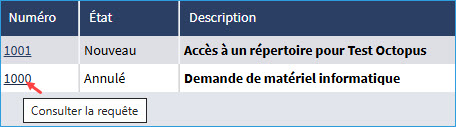
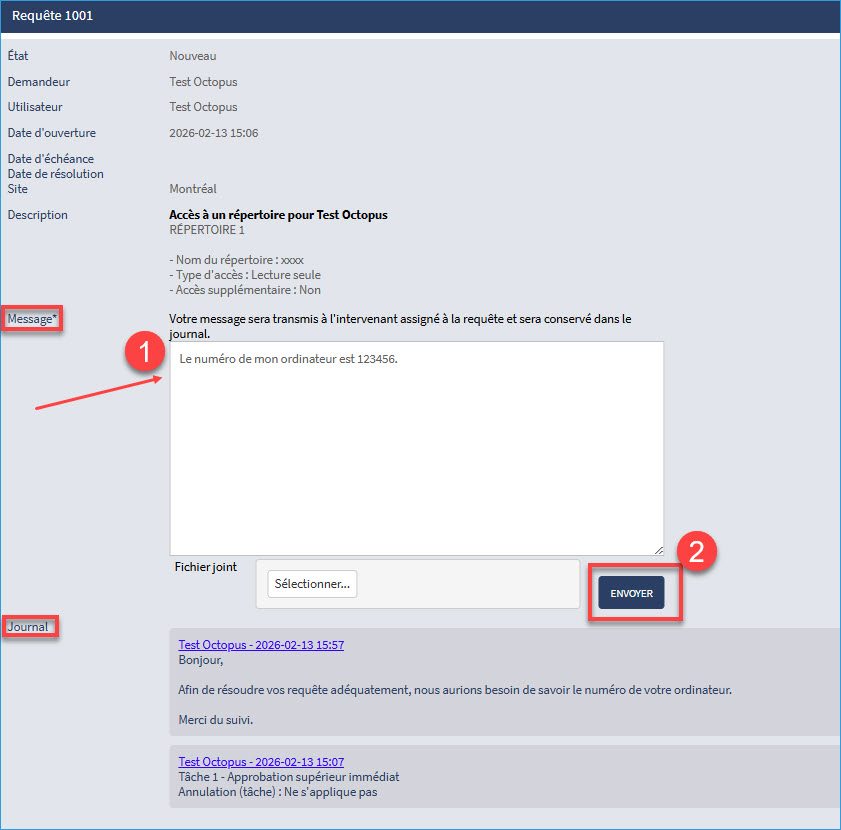
Entrée au journal (Communiquer une information directement dans la requête)
À partir de la liste de vos requêtes, il est possible d'ajouter de l'information au journal des activités. Cette information sera alors acheminée à l'intervenant ou au groupe responsable de votre requête.
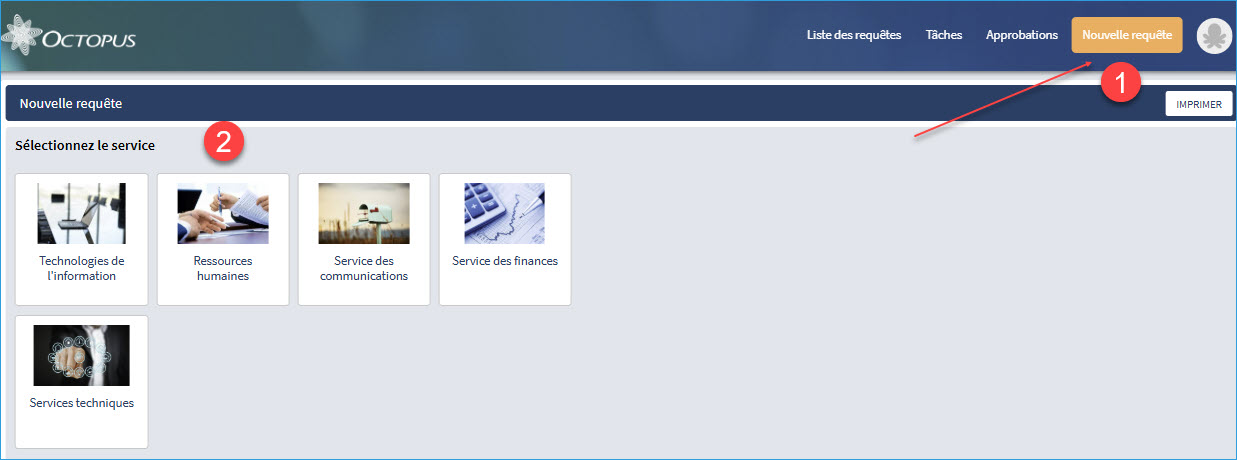
Nouvelle requête
Pour faire une nouvelle requête, vous devez cliquer sur le lien Nouvelle Requête (Bouton orange) et sélectionner l'équipe. Par la suite, vous devrez choisir le type de requête appropriée selon la catégorie prévue à cet effet dans chacune des équipes.
Formulaire Web
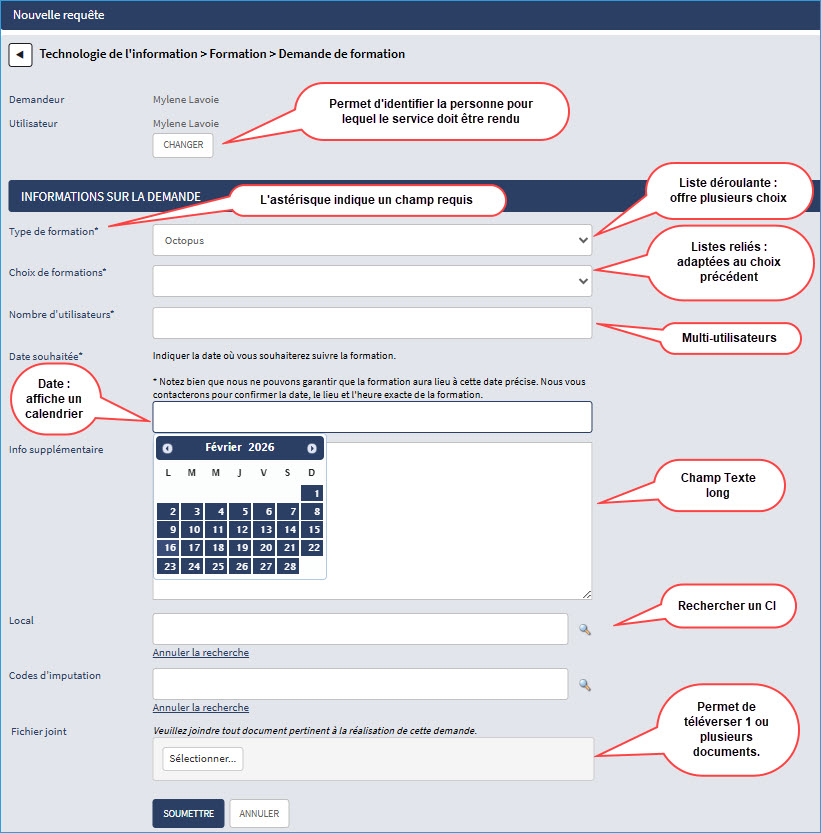
Selon les types de requêtes, un formulaire est normalement configuré dans le but de recueillir un maximum d'informations pertinentes en vue de la réalisation efficiente de la demande.
Ces formulaires peuvent contenir une grande variété de types de champs, soit texte, liste déroulante, listes reliées, case à cocher, date, CI, réservation, etc.
Les champs suivis d'un astérisque (*) sont des champs requis. Si un champ est marqué "requis", vous ne pourrez pas soumettre votre demande sans fournir une réponse à ce champ.
Lors de la soumission d'une requête, un numéro y est associé et la requête se retrouvera dans l'onglet Liste de requêtes.
Exemple de formulaire :
Rechercher et relier un équipement
Dans certains formulaires, il existe un type de champ "CI" qui vous permet de rechercher un équipement précis.
Vous devez suivre les instructions de recherche, soit de sélectionner "Rechercher" et cliquer sur la loupe pour effectuer la recherche de l'équipement en cause dans la demande.
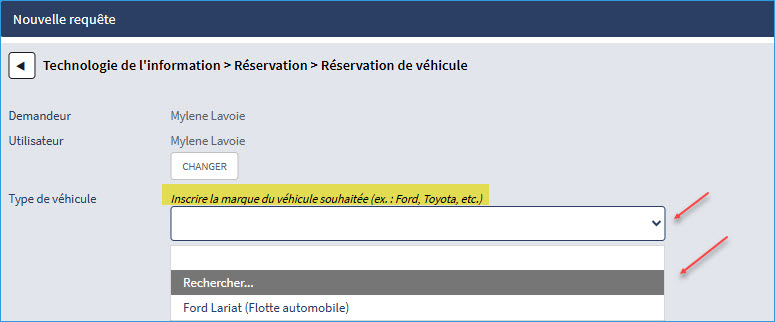
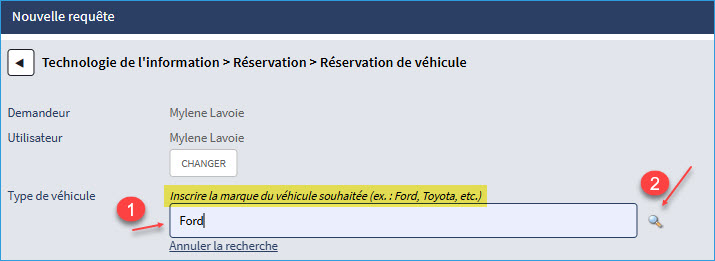
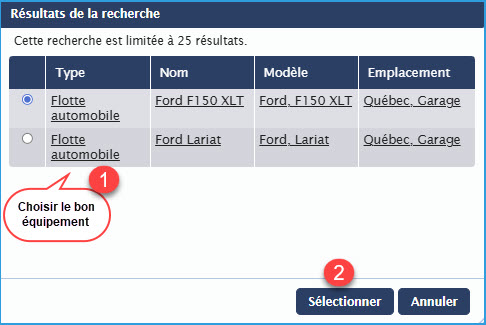
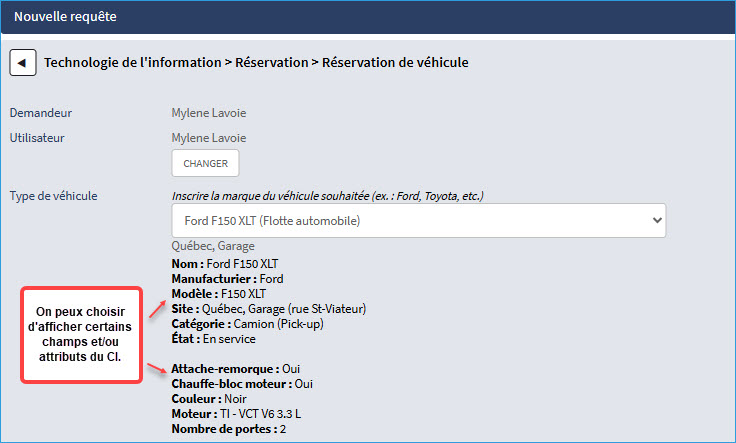
Voici comment la recherche de CI est effectuée :
Recherche de base :
- Nombre de résultats de recherche par défaut : 5 résultats.
- Au besoin : le nombre de résultats peut être augmenté (10, 25, 50, 100). Pour activer cette fonctionnalité, vous devez faire une demande à notre Centre de services.
La recherche est basée sur le critère dans les champs suivants :
- Nom
- Numéro de série
- Numéro d'inventaire
* Les CI retirés sont toujours exclus de la recherche. *
Fonctionnement des fichiers joints
On peut ajouter un fichier joint de manière différente. Veuillez consulter l'article suivant pour en savoir davantage sur l'Utilisation des fichiers joints.

Merci, votre message a bien été envoyé.